Die ene kamer waar internet altijd faalt
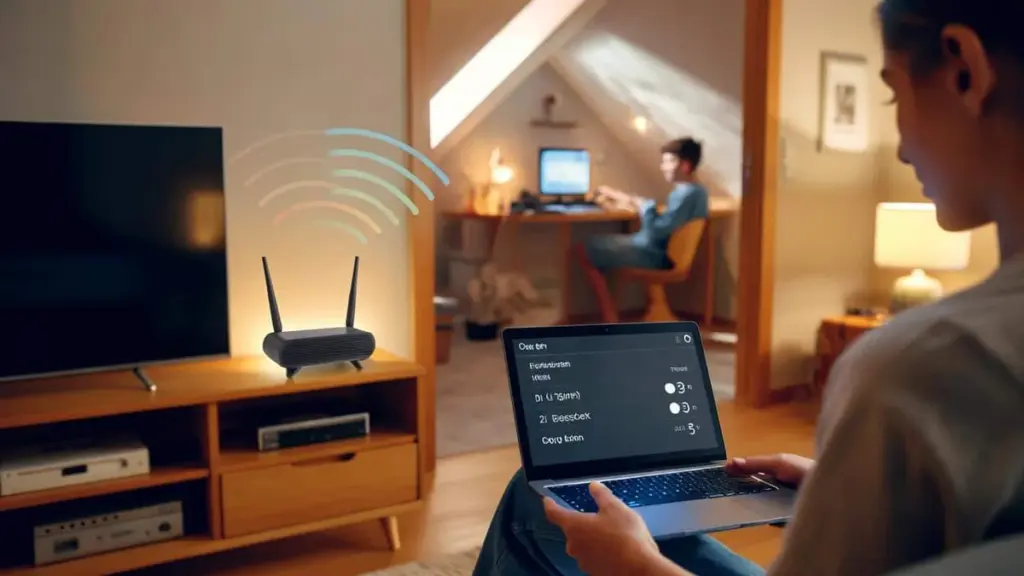
Beneden laadt Netflix binnen twee seconden. Boven blijft de buffer-cirkel draaien alsof we nog op inbelverbinding zitten. Je draait antennes, herstart de router voor de derde keer deze week en vraagt je af waarom technologie in 2026 nog steeds zo teleurstellend kan zijn.
Het bizarre is: meestal ligt de oplossing niet in nieuwe apparatuur of dure mesh-systemen. Ergens diep in je routermenu zit een instelling die bijna niemand kent, maar alles verandert voor die lastige achterste slaapkamer.
Het frustrerende mysterie van je wifi-dode zones
Naast de router haalt je telefoon vrolijk 400 Mbit/s. Twee kamers verder krijg je WhatsApp-berichten amper binnen. Dezelfde woning, dezelfde provider, totaal verschillende werelden.
Herkenbaar scenario: gezin met tieners, modern huis, glasvezel geïnstalleerd. Beneden werkt alles perfect. Een verdieping hoger wordt het al wiebelig. Op zolder? Vergeet het maar.
De standaardreactie volgt meestal snel: nieuwe router bestellen, extra versterkers kopen, honderden euro’s uitgeven aan mesh-pakketten. Resultaat blijft vaak matig, frustratie stapelt zich op.
Terwijl één simpele aanpassing in je bestaande router die zolderkamer van 6 naar 80 Mbit/s kan tillen. Geen nieuw kastje nodig, geen installateur aan de deur.
De verborgen boosdoener? Een functie die “slim” klinkt maar dom werkt: automatische bandkeuze. Je router gooit alles standaard op 5 GHz omdat dat sneller lijkt. Alleen reikt dat signaal nauwelijks door betonvloeren en dikke muren.
Het verrassende geheim is dat verre kamers véél beter presteren op de ouderwetse 2,4 GHz-band. Op papier trager, in de praktijk een stuk betrouwbaarder met groter bereik.
De trucendoos die je provider verzwijgt
De kern van de oplossing klinkt contra-intuïtief: niet alles op de snelste band proppen. De meeste routers hebben een functie genaamd “Smart Connect” die beide wifi-banden onder één naam verbergt. Handig in theorie, rampzalig in de praktijk.
Jouw apparaten blijven zich als drenkelingen vastklampen aan dat 5 GHz-signaal, ook al is het op zolder zo zwak dat een kaars meer licht geeft.
De doorbraak komt als je beide banden een eigen naam geeft. Bijvoorbeeld “Huis-Snel” voor 5 GHz en “Huis-Bereik” voor 2,4 GHz. Dan bepaal jij bewust welke apparaten op welke band draaien. Geen gegoochel meer, gewoon controle.
Concreet voorbeeld: thuiswerker in hoekwoning splitste zijn wifi-netwerken en zette zijn laptop op 2,4 GHz. Snelheid steeg “slechts” van 35 naar 60 Mbit/s, maar videocalls vielen plotseling niet meer weg. Het verschil tussen frustratie en opluchting.
Technisch gezien gaat het om golflengte en doordringingskracht. Die 5 GHz-band gedraagt zich als een racewagen: fantastisch op een circuit, waardeloos in modderwegen. De 2,4 GHz-variant is eerder een terreinwagen: niet spectaculair, maar komt overal doorheen.
In echte huizen met isolatie, betonnen vloeren en buren-wifi draait die terreinwagen vaak gewoon beter zodra je één kamer verder bent. Door die ene instelling te veranderen, kies jij wie de racewagen krijgt en wie de betrouwbare terreinwagen.
Stapsgewijze aanpak voor betere wifi in elke hoek
Log in op je router via het adres dat meestal op de onderkant staat geplakt. Typ het in je browser, gebruik het standaardwachtwoord van de sticker. Niet elegant, wel effectief.
Zoek het wifi-menu op. Vaak heet dit “Draadloos”, “Wireless” of iets gelijkaardigs. Daar vind je een optie als “Smart Connect” of “Band Steering” waarbij beide banden één naam delen. Zet dit uit.
Geef nu elke band een herkenbare eigen naam. Bijvoorbeeld “ThuisNet-5G” voor snelheid en “ThuisNet-2G” voor bereik. Bewaar de instellingen.
Verbind apparaten dichtbij met het 5 GHz-netwerk: je smart-tv in de woonkamer, gameconsole bij de router, laptop aan de keukentafel. Voor verre kamers kies je bewust 2,4 GHz: printer op zolder, tablet in de achterste kamer, dat oude apparaat in het tuinkantoor.
Veel mensen haken af bij het woord “routerinstellingen”. Begrijpelijk – je denkt meteen aan ingewikkelde technische rompslomp. Maar dit doe je letterlijk één keer, daarna kun je jaren vooruit.
Eerlijk gezegd controleert niemand dagelijks zijn router. Kanalen checken, apparaten herverdelen – daar heeft niemand energie voor na een volle werkdag. Daarom werkt deze eenmalige aanpassing zo sterk: je regelt het grondig en vergeet het vervolgens.
“Ik had bijna 280 euro uitgegeven aan een mesh-pakket,” deelt Marieke (42). “Gewoon die netwerken gesplitst, mijn thuiswerkspullen op 2,4 GHz gezet. Geen haperingen meer tijdens Zoom-calls. Dat dure systeem heb ik uiteindelijk geannuleerd.”
Praktische vuistregels om te onthouden:
- Apparaten naast de router verdienen 5 GHz voor maximale snelheid
- Verder weg gelegen kamers presteren beter op 2,4 GHz vanwege groter bereik
- Laat kanaalkeuze meestal automatisch – dat werkt prima voor de meeste situaties
- Test een middag grondig en laat het systeem daarna met rust
Waarom stabiliteit belangrijker is dan snelheidsrecords
Wifi in verre kamers draait zelden om indrukwekkende cijfers. Het gaat om Teams-meetings die doorlopen, kinderen die zonder onderbrekingen kunnen kijken en slimme apparaten die gewoon blijven reageren.
Die verborgen routerinstelling gaat dus uiteindelijk over wooncomfort en rust, niet over technische hoogstandjes. Wie eens ervaart dat stabiele 40 Mbit/s prettiger voelt dan onbetrouwbare 180 Mbit/s, kijkt anders naar reclamefolders vol beloftes.
Een betrouwbare 2,4 GHz-verbinding op zolder brengt meer gemoedsrust dan het zoveelste “turbosnelheid”-abonnement waar je extra voor betaalt.
Deze aanpassing nodigt ook uit om bewuster te kijken naar je digitale huishouden. Welke apparaten hebben écht topsnelheid nodig? Welke mogen rustiger draaien, zolang de verbinding maar niet wegvalt?
Je hoeft geen netwerkspecialist te worden om het verschil te merken. Loop gewoon door je huis na de aanpassing. Start een video, voer een wifi-gesprek, open wat websites. Je voelt vrij snel of je woning digitaal “ademt” of nog steeds hijgt.
Misschien wel het meest waardevolle effect: je krijgt het gevoel dat je weer baas bent over je eigen verbinding. Niet de provider met zijn standaardinstellingen, maar jij bepaalt welke ruimte wat krijgt.
Dat verandert ook de sfeer thuis. In plaats van “het internet doet het weer niet” hoor je ineens: “eigenlijk werkt alles gewoon prima hier”. Kleine zinnen die meer ontspanning brengen dan je zou verwachten.
| Kernpunt | Praktisch detail | Jouw voordeel |
|---|---|---|
| Bandscheiding invoeren | Aparte naam voor 2,4 en 5 GHz netwerk | Bewust apparaten koppelen aan beste optie per locatie |
| Verre ruimtes op 2,4 GHz | Groter bereik door obstakels heen | Stabiele verbinding op zolder en achterste kamers |
| Nabije ruimtes op 5 GHz | Maximum snelheid dicht bij router | Soepel streamen en gamen in centrale ruimtes |
Veelgestelde vragen over wifi-bandsplitsing
- Heb ik nieuwe apparatuur nodig voor deze methode? Meestal niet. Vrijwel alle moderne routers ondersteunen beide banden en laten je netwerknamen aanpassen in het menu.
- Raak ik snelheid kwijt met 2,4 GHz? Op papier wel, maar stabiele 45 Mbit/s voelt beter dan instabiele 140 Mbit/s die constant wegvalt tijdens gebruik.
- Wat gebeurt er als mijn apparaten geen 5 GHz aankunnen? Dan verbinden ze vanzelf met 2,4 GHz. Geen probleem, vooral niet in ruimtes waar bereik belangrijker is dan pure snelheid.
- Werkt dit ook met mesh-systemen? Vaak wel, maar opties verschillen per merk. Sommige mesh-pakketten regelen bandkeuze automatisch. Controleer in de app of je voorkeuren per apparaat kunt instellen.
- Is het risicovol om routerinstellingen te wijzigen? Als je alleen wifi-namen en bandinstellingen aanpast en je beveiliging intact laat, zit je goed. Maak desnoods een foto van originele instellingen als backup.